OpenSourceBrain Documentation: ワークスペース
このページは外部資料の日本語訳です。原文の見出し順と本文順を保ち、コード・URL・出典表記はできるだけ原形のまま残しています。
出典とライセンス
原典: https://github.com/OpenSourceBrain/Documentation/blob/main/source/OSBv2/Workspaces.md
ライセンス: CC BY 4.0。このページは日本語翻訳であり、変更点は翻訳とサイト内整形です。
ワークスペース
ワークスペースは、ユーザーがさまざまな OSBv2 アプリケーション を使用して作業するための永続的なスペースです。 各ワークスペースは 永続的なクラウド ボリューム に保存されるため、ユーザーは作業内容を保存して、後で再開できます。 ユーザーは、リポジトリ からワークスペースにファイルを追加したり、自分のコンピュータからファイルをアップロードしたりできます。 ワークスペースは、パブリック、プライベート、または特集のいずれかにすることができます。
- プライベート ワークスペースは、それを作成したユーザーのみに表示およびアクセスできます
- パブリック ワークスペースは全員に表示されますが、作成者のみが変更できます (他のユーザーは読み取り専用モードで開くことができます)
- 注目のワークスペース は、OSBv2 管理者によって厳選されたパブリック ワークスペースです。
既存のワークスペースの操作
これらのワークスペースはすべて、OSBv2 ホームページの右側のパネルに表示されます。 ユーザーは適切なタブを選択して、さまざまなタイプのワークスペースを切り替えることができます。
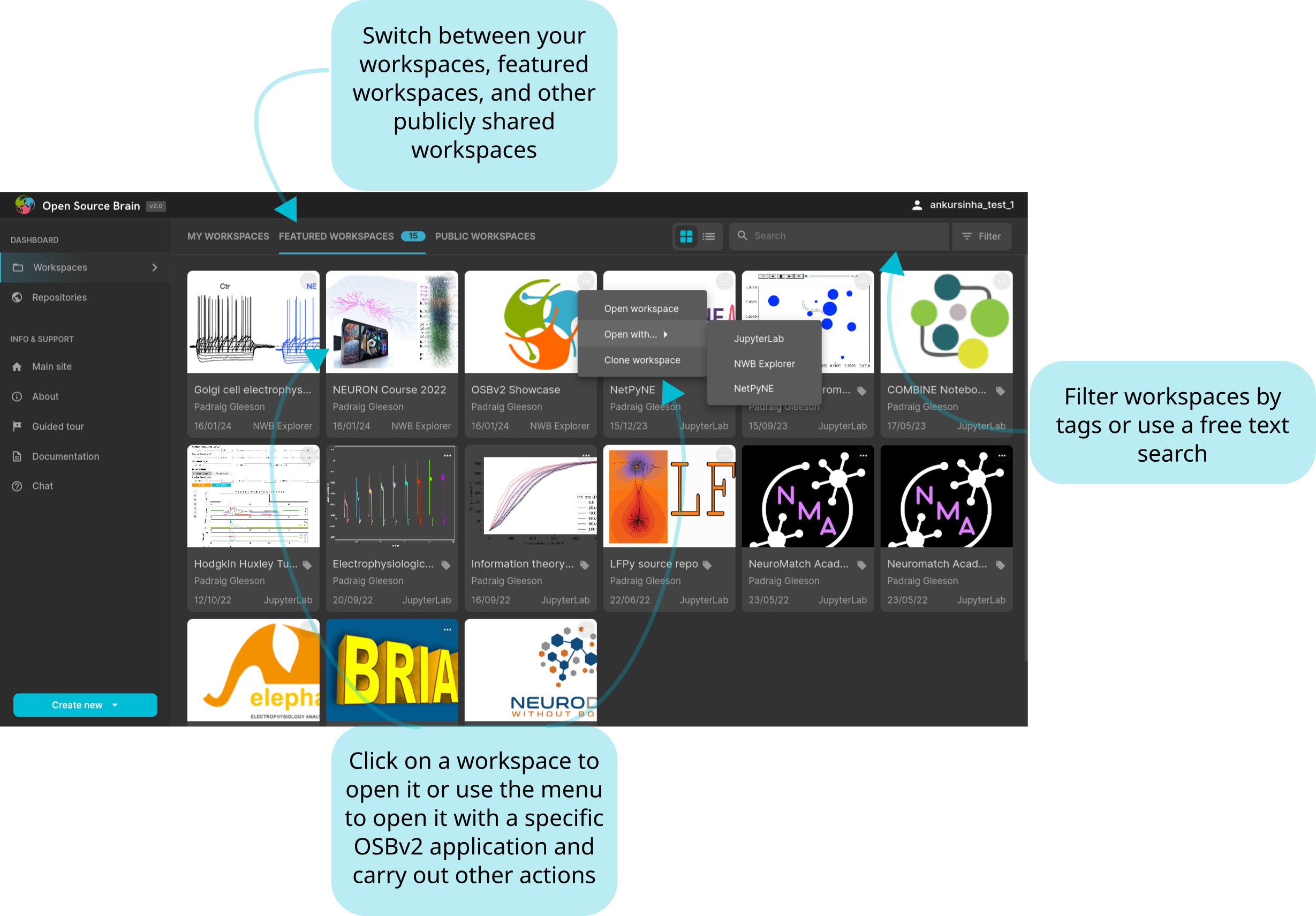
ワークスペースは OSBv2 ホームページでご覧いただけます。
ワークスペースは、OSBv2 アプリケーション のいずれかで開くことができます。 これは、リスト内の各ワークスペースのコンテキスト メニューを使用してホームページから直接行うことも、ワークスペース情報ページから行うこともできます。
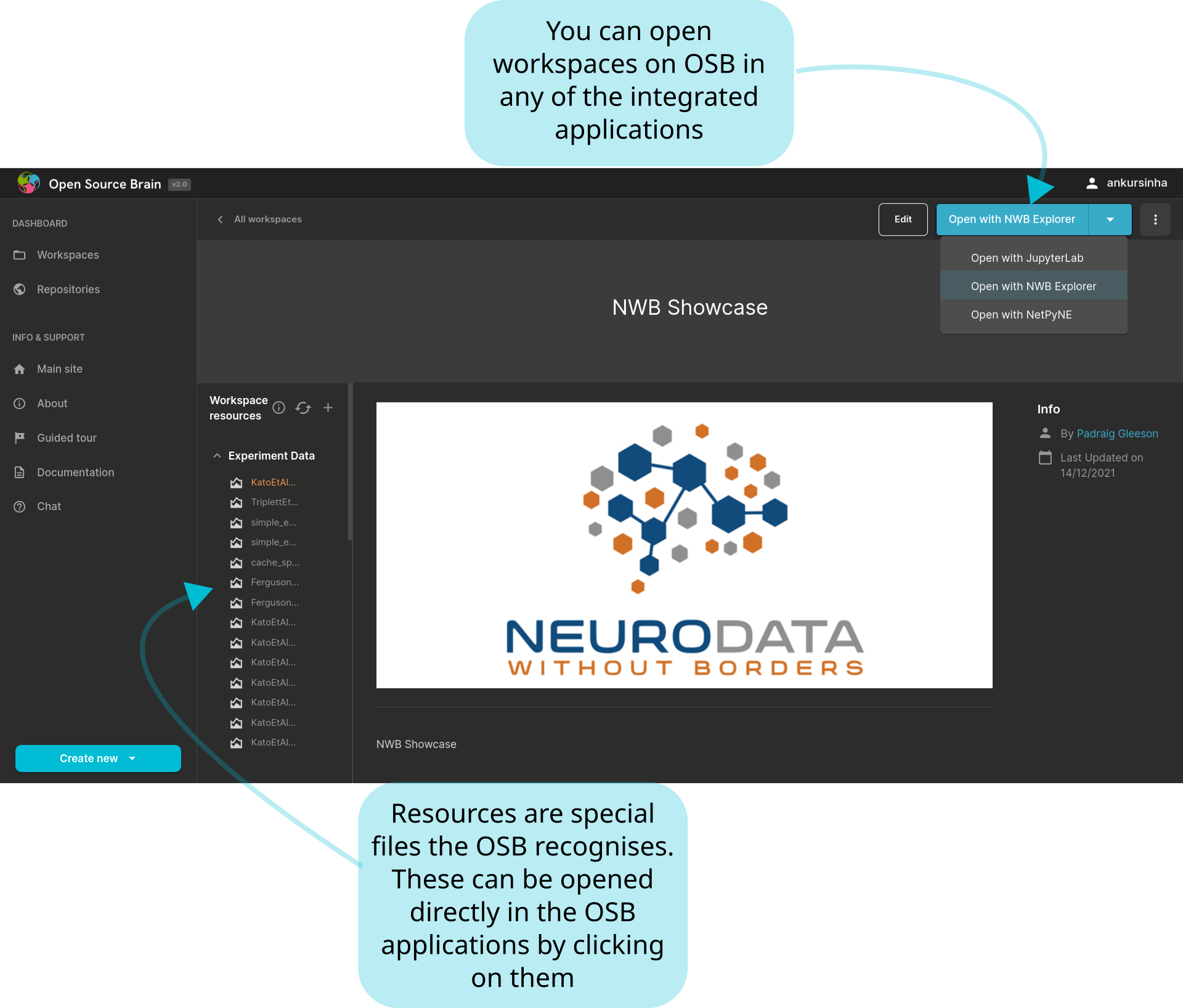
ワークスペース情報ページには、ワークスペースに含まれるリソースなど、ワークスペースに関する詳細が表示されます。 ワークスペースにはファイルが含まれており、その一部は リソース として識別されます。 リソースは、OSBv2 アプリケーション のいずれかで開くことができると OSBv2 が認識している特別なファイルです。 これらは、ワークスペースとアプリケーションの左側のペインにあるリソース サイド バーに表示されます。
リソースをクリックすると、関連するアプリケーションでリソースが開きます。
- NWB ファイル (*.nwb ファイル) は NWB エクスプローラー で開きます
- Jupyter Notebook (*.ipynb ファイル) ジュピターラボ を開く
- NetPyNE ファイルは NetPyNE (近日公開…) で開きます。
新しいワークスペースの作成
OSBv2 でワークスペースを作成するには 2 つの方法があり、どちらも OSBv2 ホームページで利用できます。
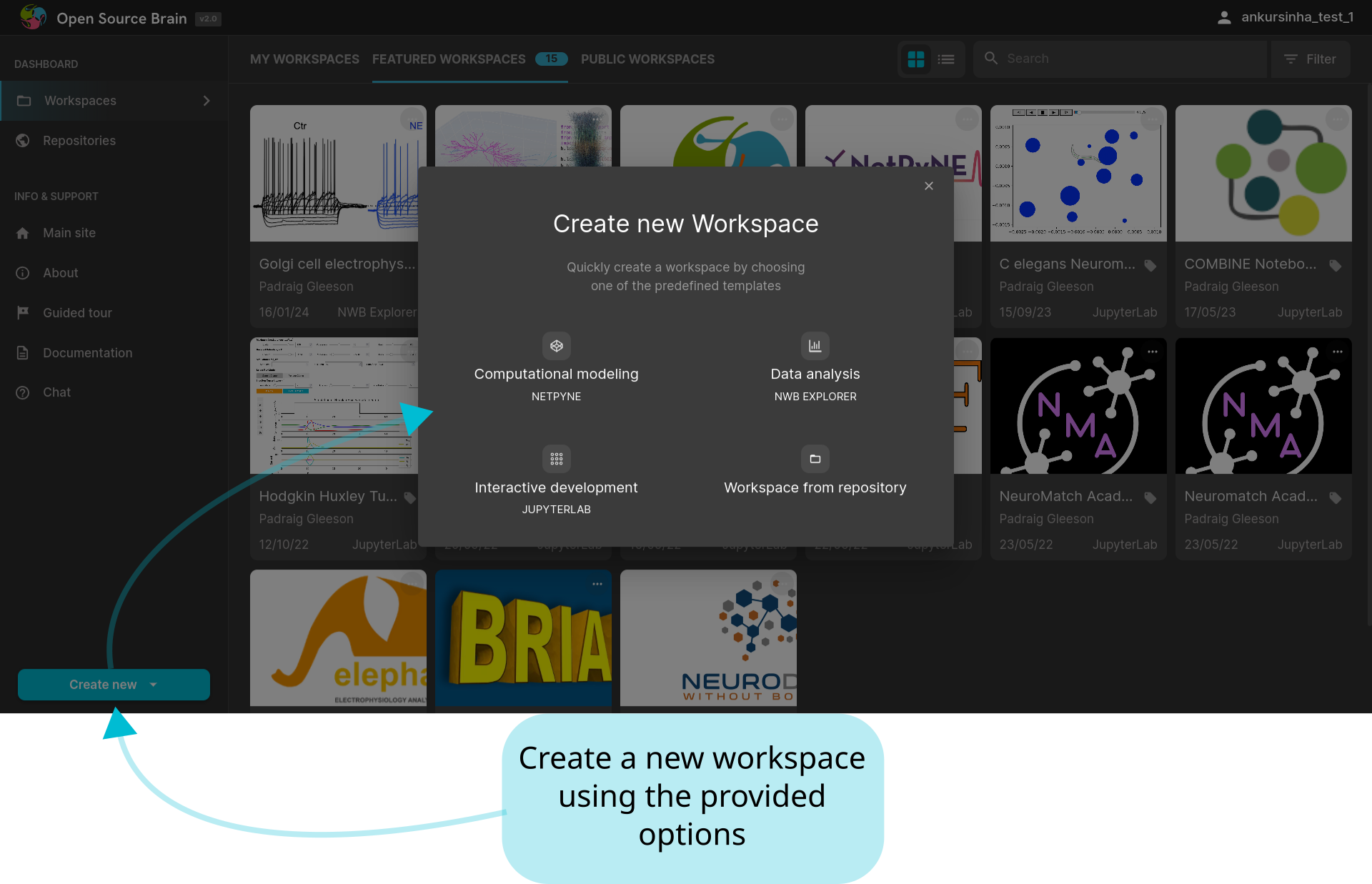
ワークスペースは、OSBv2 ホームページのオプションを使用して作成できます。 最初から開始したい場合は、ファイルやリソースを含まない 空白/空のワークスペース を作成できます (インタラクティブ開発/JupyterLab をクリック)。
あるいは、アクセス権のある リポジトリ に含まれるファイルからワークスペースをシードすることもできます。このようなワークスペースは、次の 2 つの方法でリポジトリから作成できます。
- OSBv2 ホームページから [リポジトリからのワークスペース] ボタンを選択します。
- ここ で説明されているように、リポジトリ情報ページから。
メインページの「リポジトリからワークスペース」ボタンをクリックすると、「新しいワークスペースの作成」ダイアログボックスが開きます。 ここで、新しいワークスペースにファイルを含めるのに使用するリポジトリを選択できます。
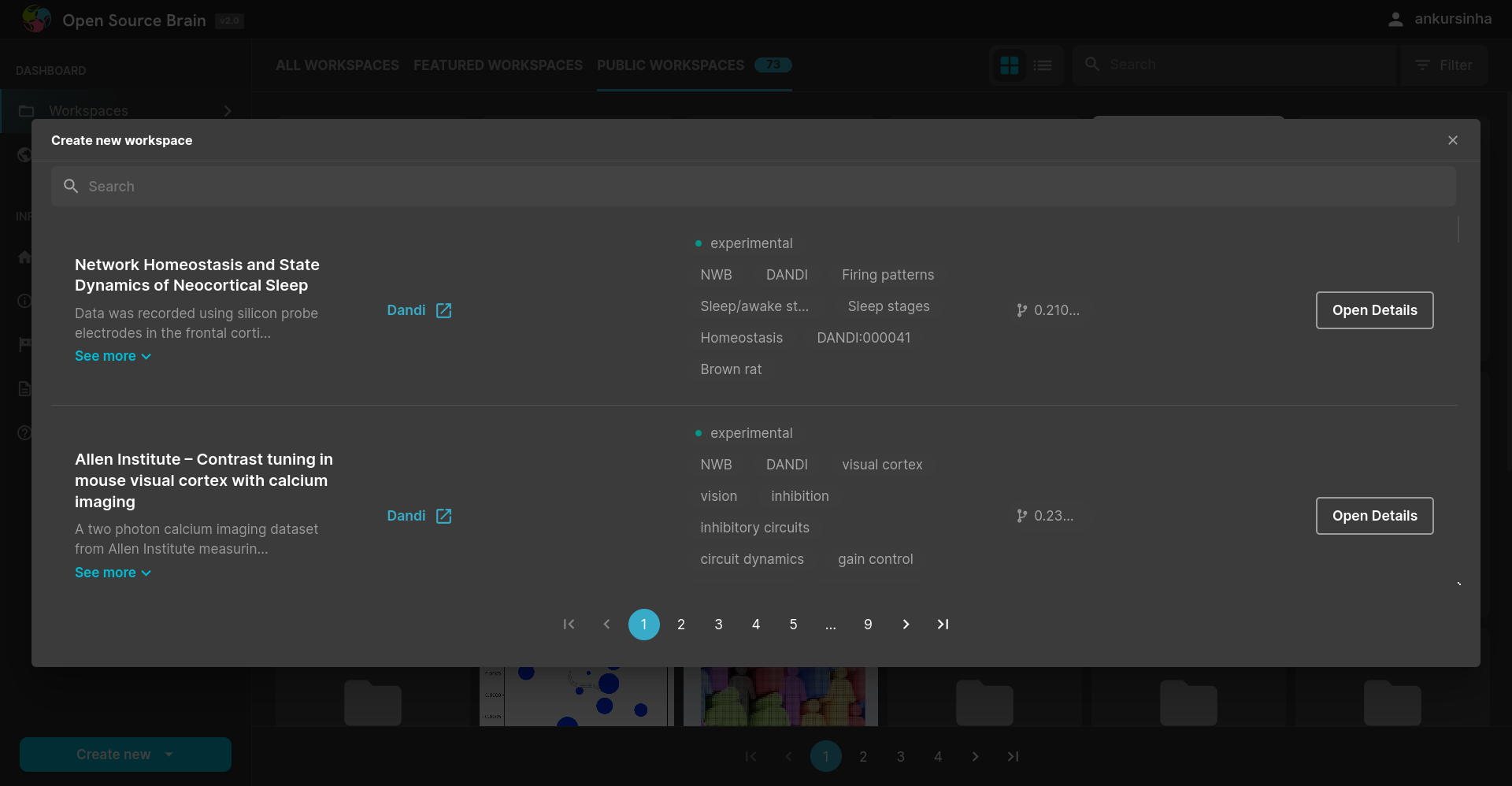
リストからリポジトリを選択します。 これにより、ファイル選択パネルが表示されます。 含めたいファイルを選択し、「続行」をクリックして続行します。
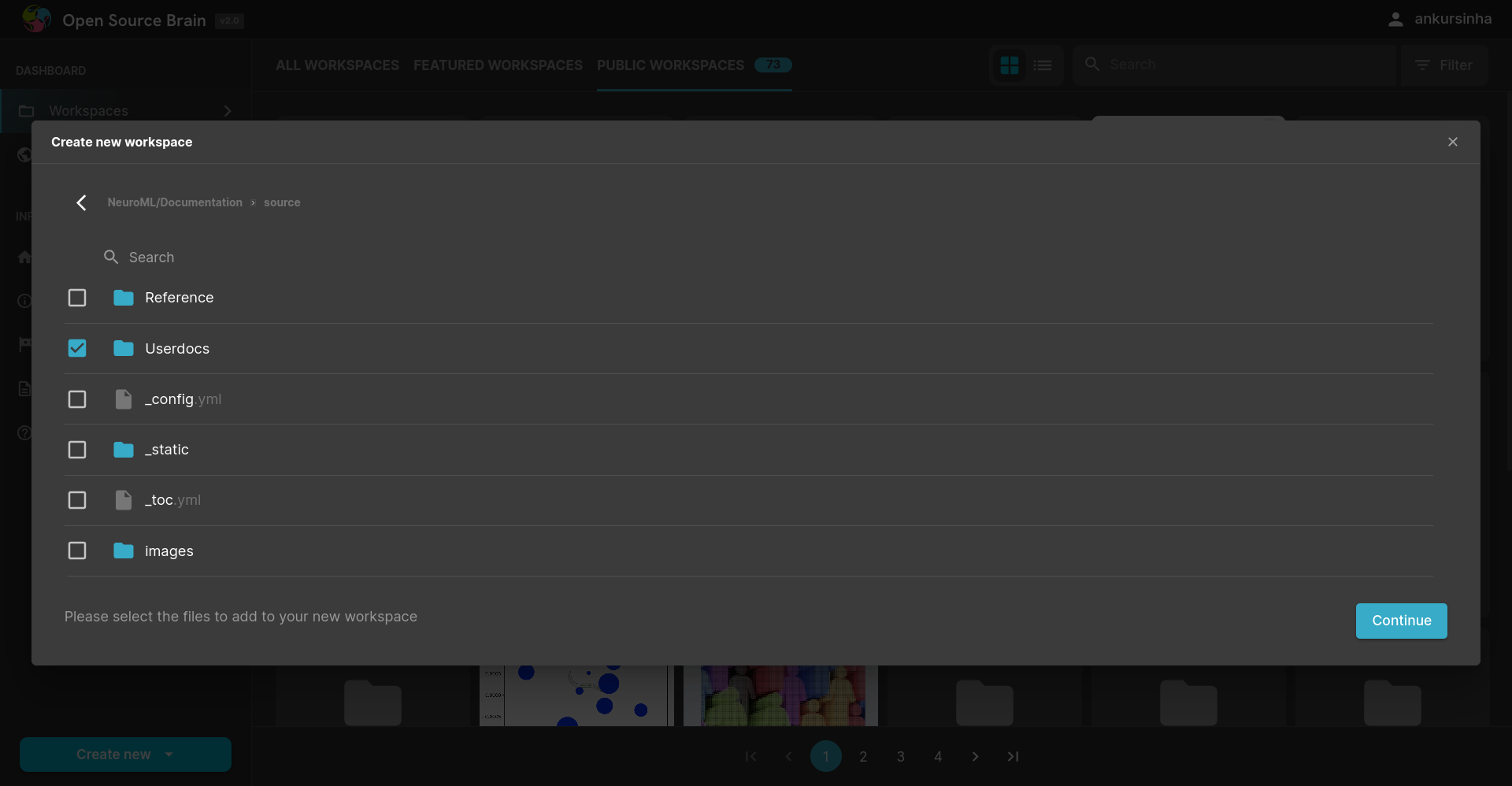
ワークスペースに含めるファイルをリストから選択します。
最後の画面では、ワークスペースを設定できます。 ここで、ワークスペースの名前、タグ、説明、サムネイルを追加できます。
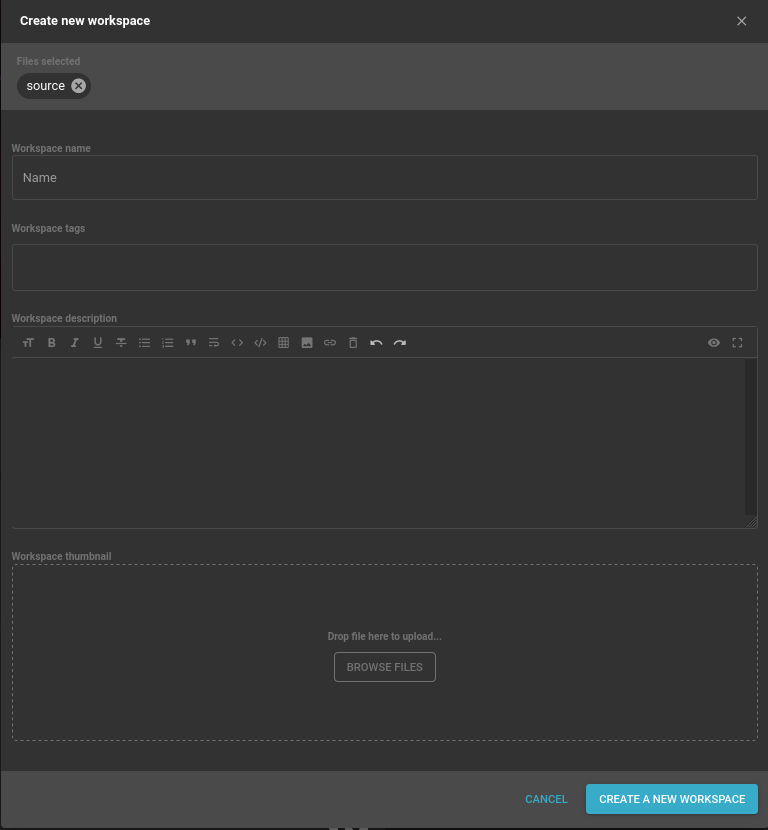
ワークスペースの名前、タグ、説明、サムネイルを追加します。
ワークスペースがワークスペースのリストに追加され、使用できるようになります。 デフォルトでは、新しいワークスペースはプライベートです。 各ワークスペースのメニューから「公開」を選択すると公開することができます。
既存のワークスペースへのファイルの追加
ワークスペース内のユーザー ストレージ
ワークスペース内の保存されたユーザー ファイルについては、さまざまな場所にある情報 ここ を参照してください。
既存のワークスペースにさらにファイルを追加することもできます。これを行う簡単な方法の 1 つは、ジュピターラボ アプリケーションを使用してワークスペースを開き、ファイルのアップロード アイコンをクリックすることです。
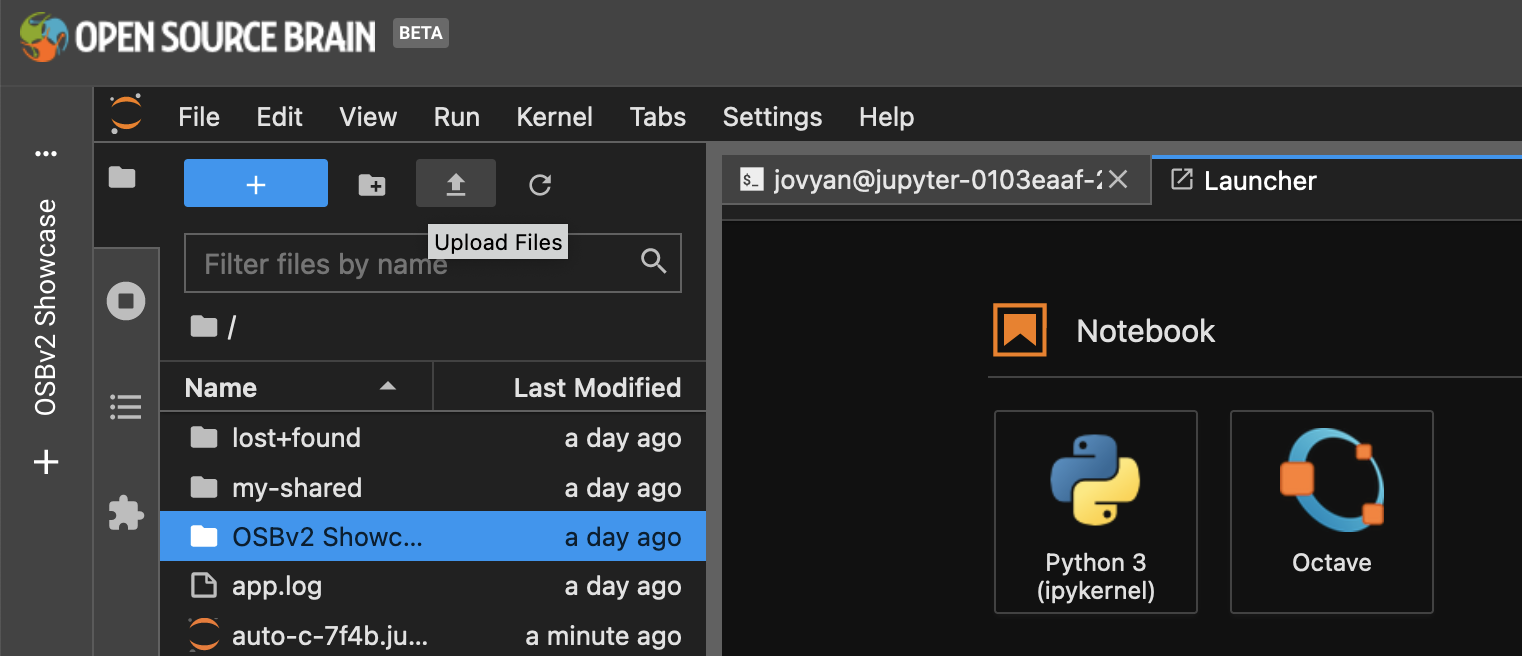
JupyterLab からファイルをアップロードします。
JupyterLab ファイル ブラウザでファイルを右クリックして、個々のファイルをダウンロードすることもできます。
あるいは、アップロードしたいファイルがリポジトリ内にある場合は、ここ に記載されているようにリポジトリ ページから追加するファイルを選択することも、ワークスペース情報ページに移動してそこからファイルを追加することもできます。
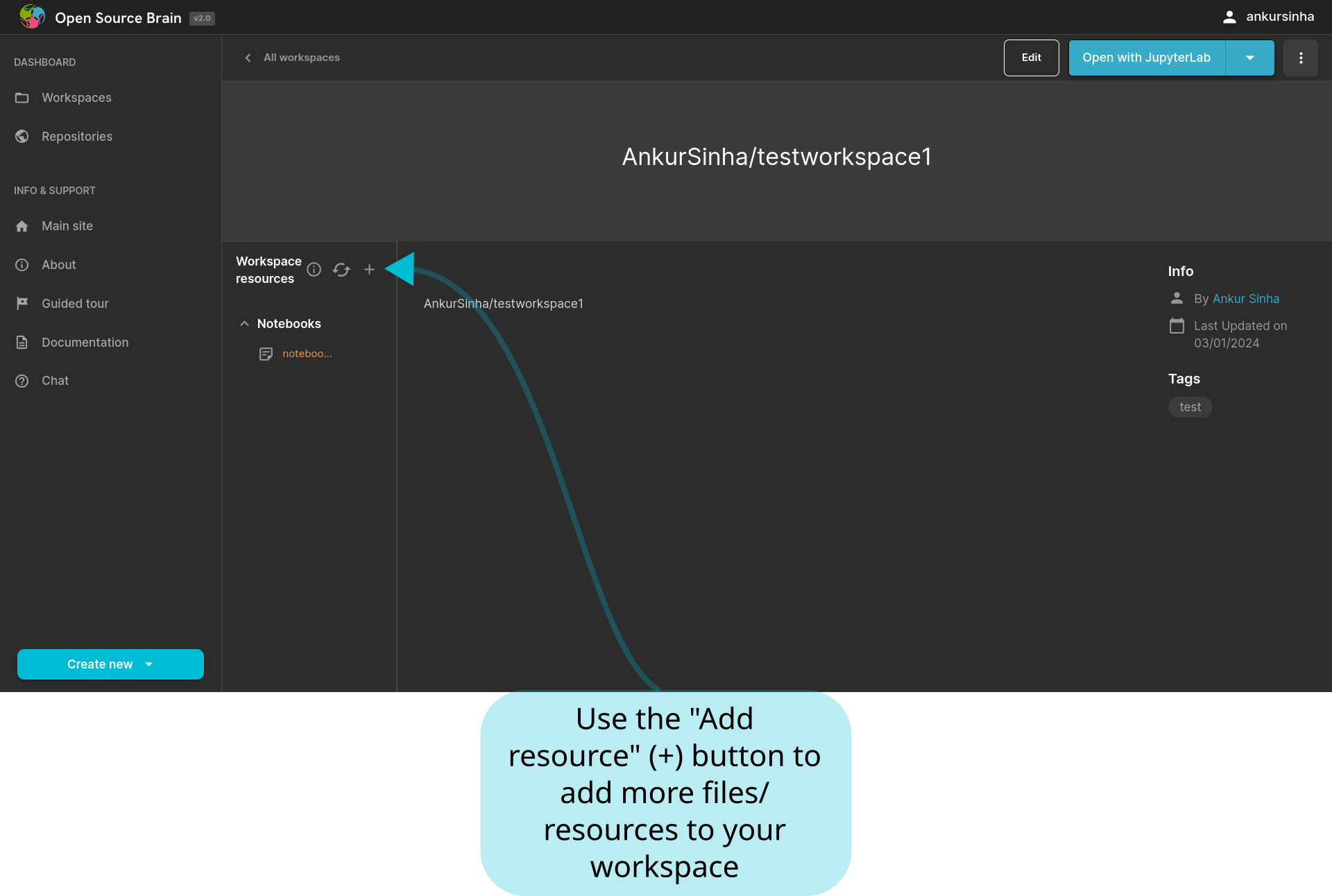
さらに多くのファイル/リソースをワークスペースに追加できます。
これにより、[新しいリソースの追加] ダイアログ ボックスが表示され、URL または OSBv2 リポジトリからファイルを追加できます。
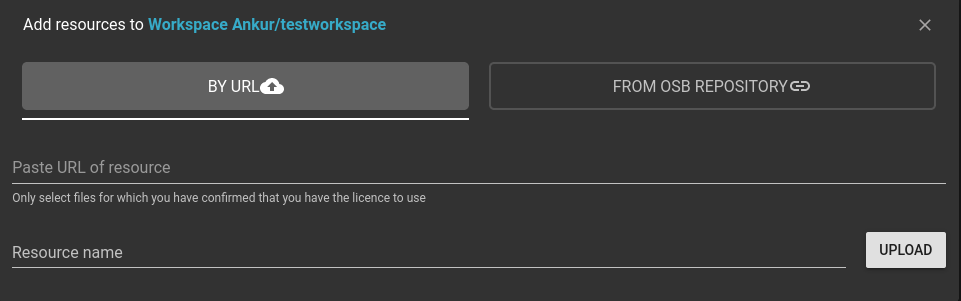
[新しいリソースの追加] ダイアログ ボックスを使用すると、場所またはリポジトリからファイルを追加できます。
現在、リソース サイド バーを使用してファイル/リソースをダウンロードすることはできません。